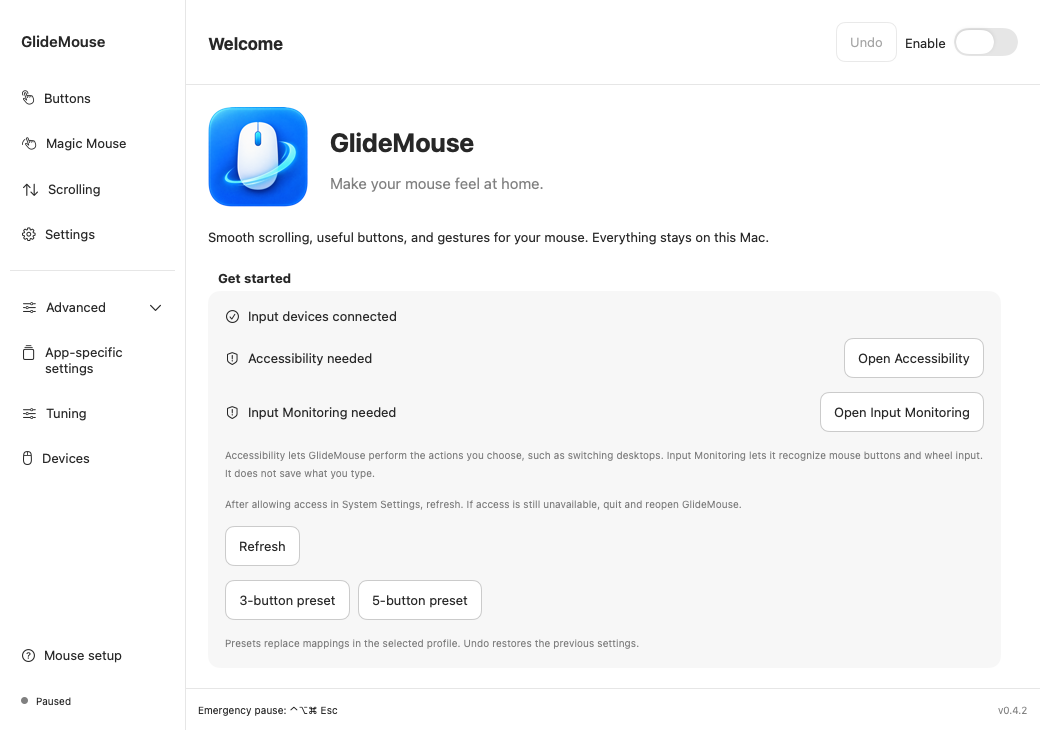
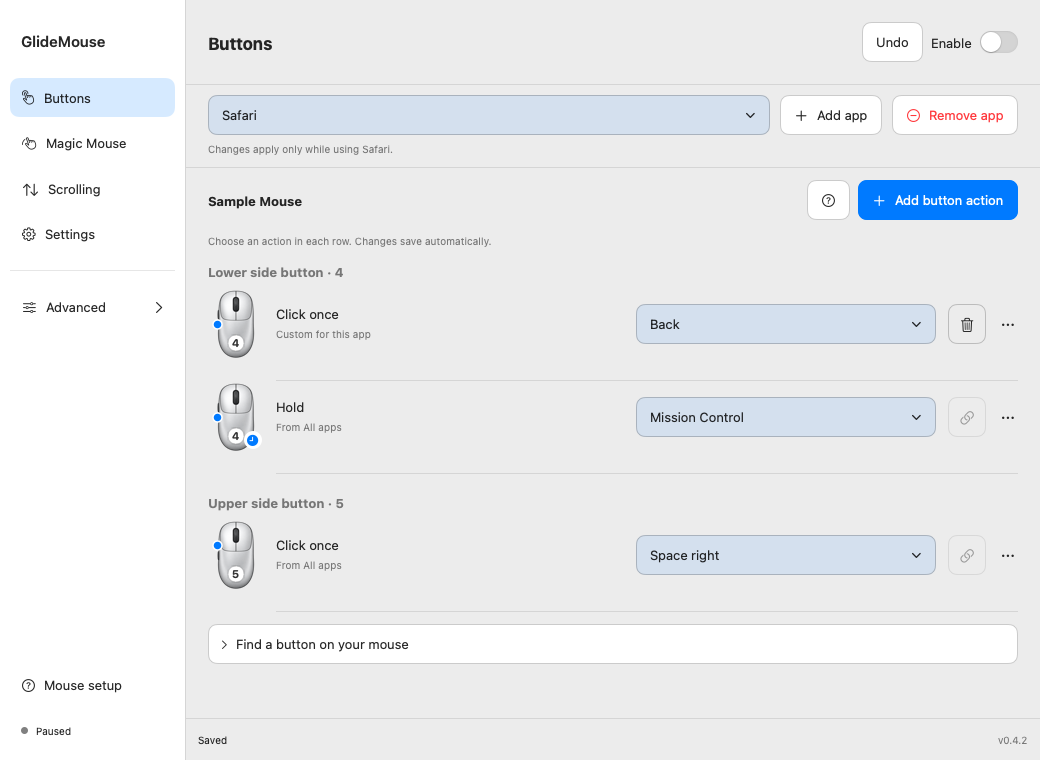
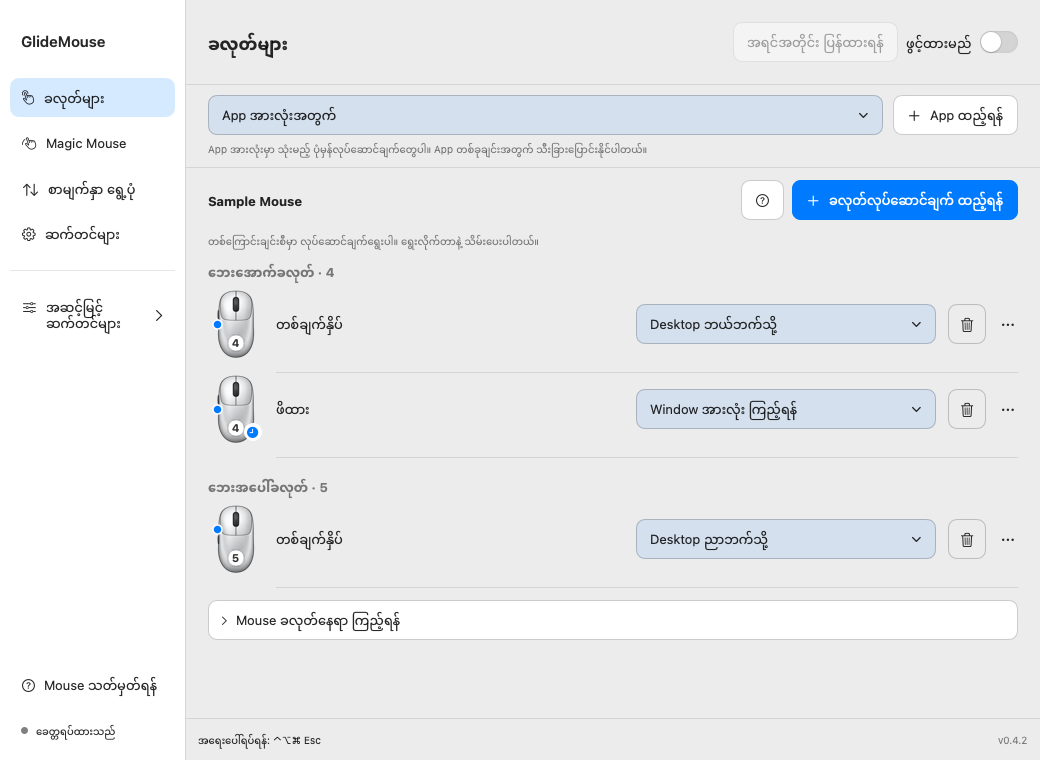
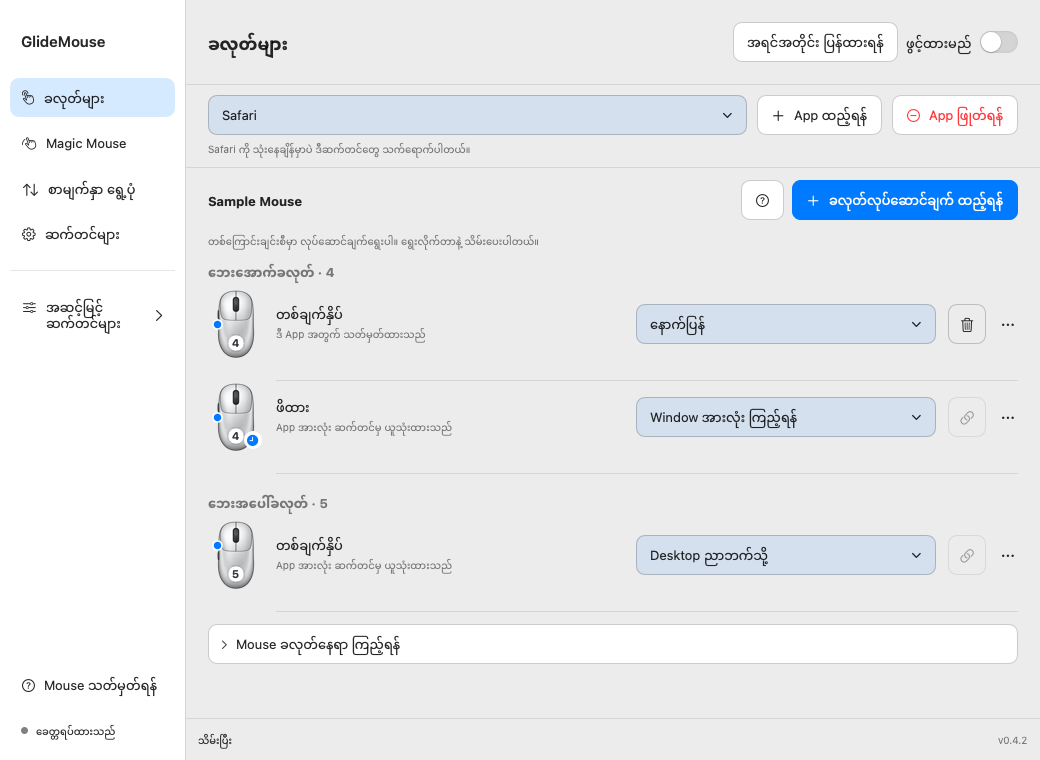
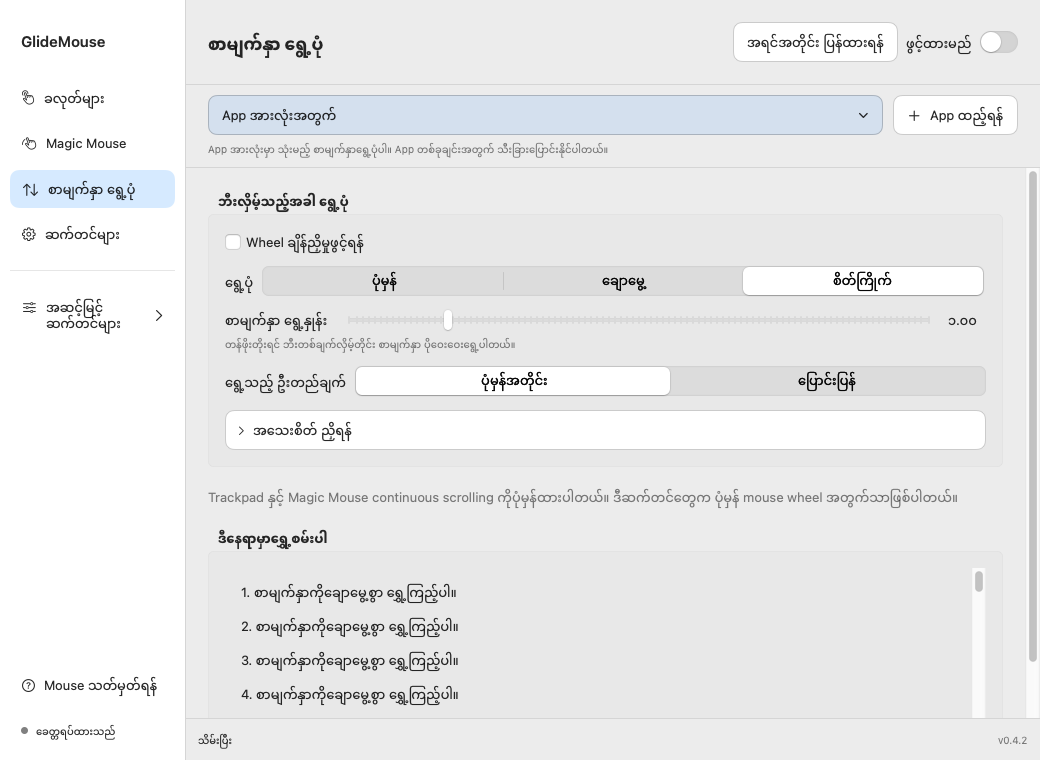
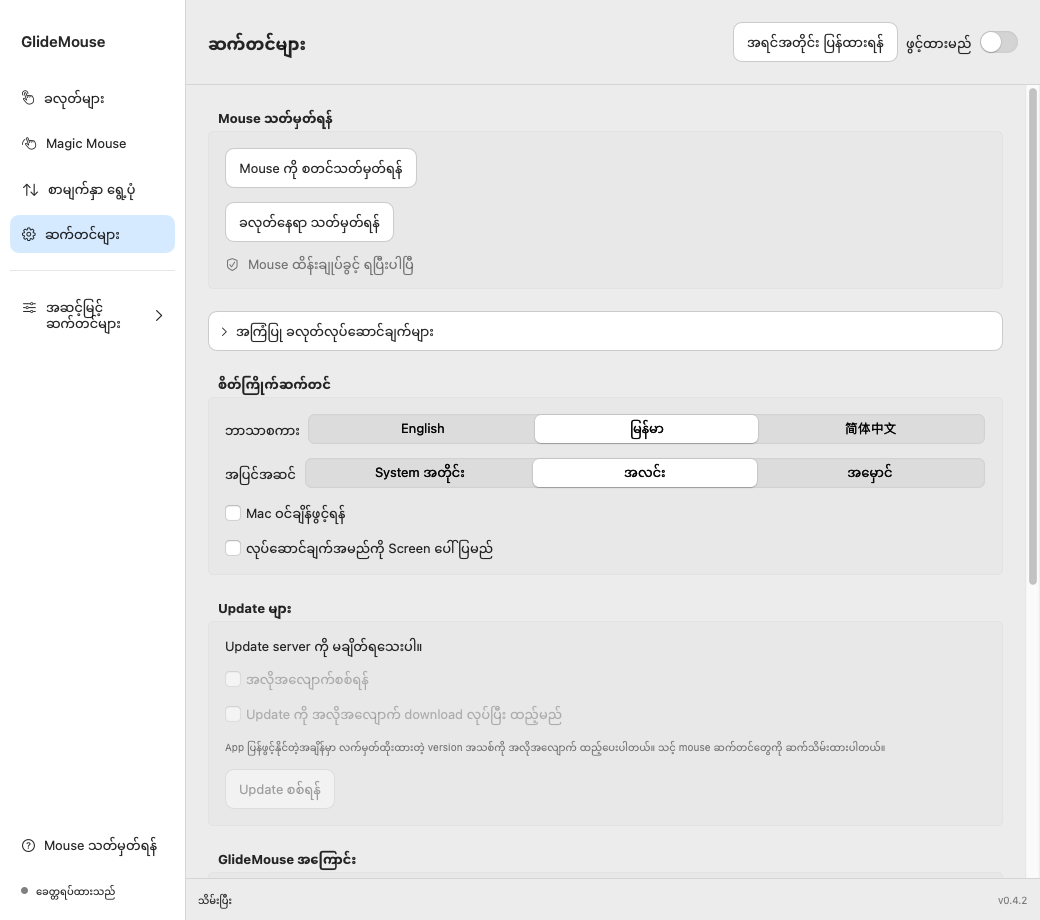
- ခလုတ်များ ကိုဖွင့်ပြီး အပေါ်မှာ App အားလုံးအတွက် ကိုထားပါ။
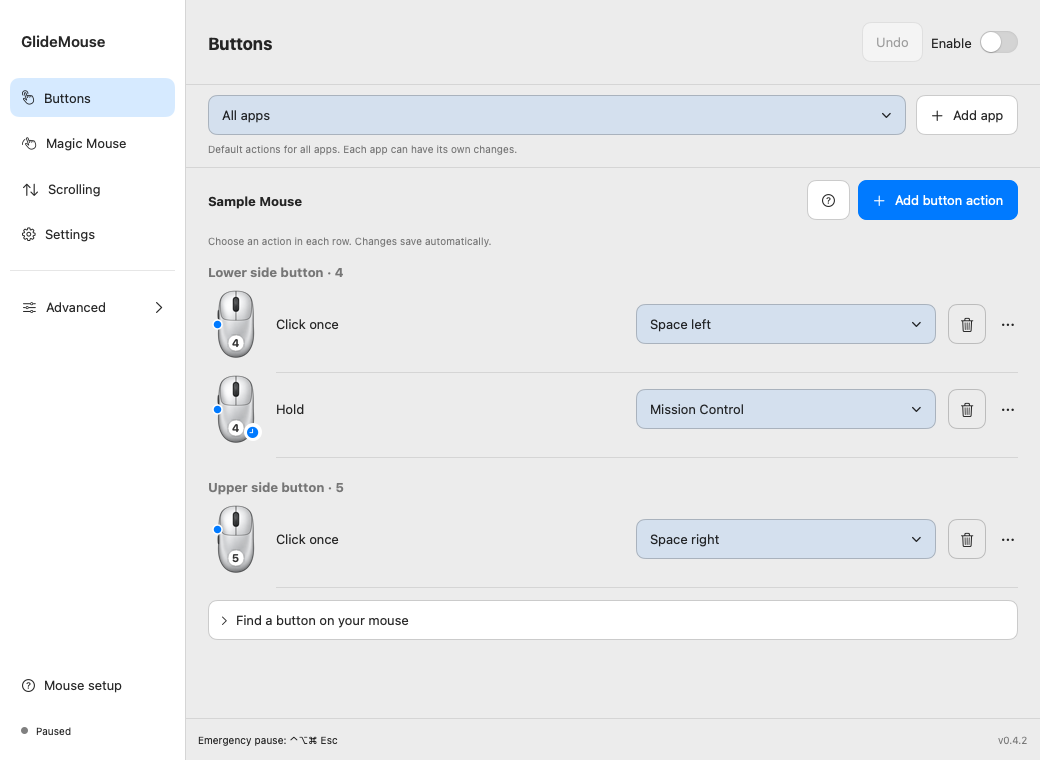
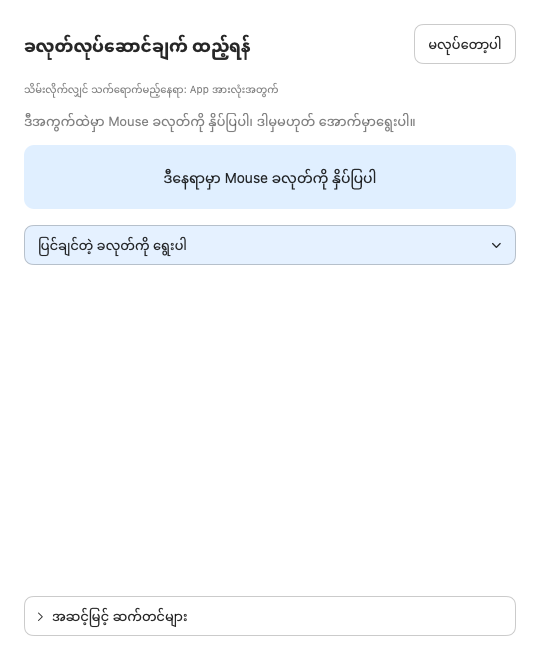
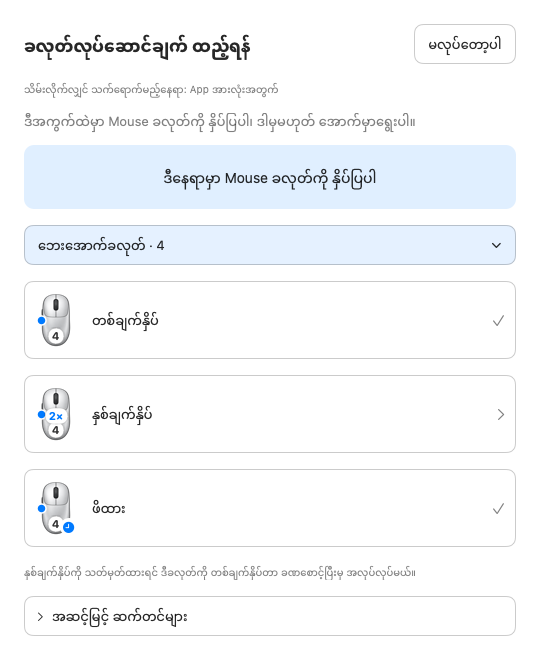
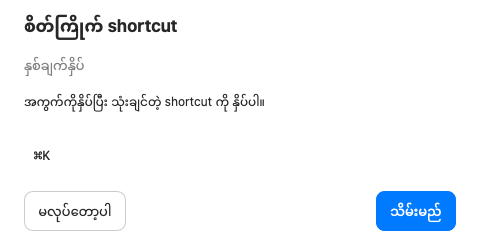
- ခလုတ်လုပ်ဆောင်ချက် ထည့်ရန် ကိုနှိပ်ပါ။ အကွက်ထဲမှာ ကိုယ်သုံးမယ့် mouse ခလုတ်ကို နှိပ်ပြပါ။ App က ခလုတ်နံပါတ်ကို ရွေးပေးပါမယ်။ သိပြီးသားခလုတ်ဆို စာရင်းကနေလည်း ရွေးနိုင်ပါတယ်။
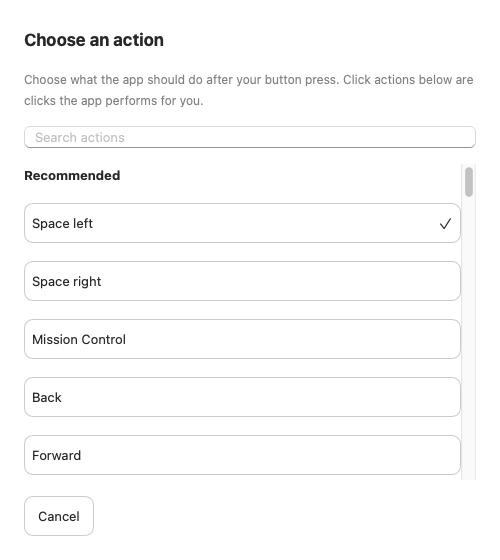
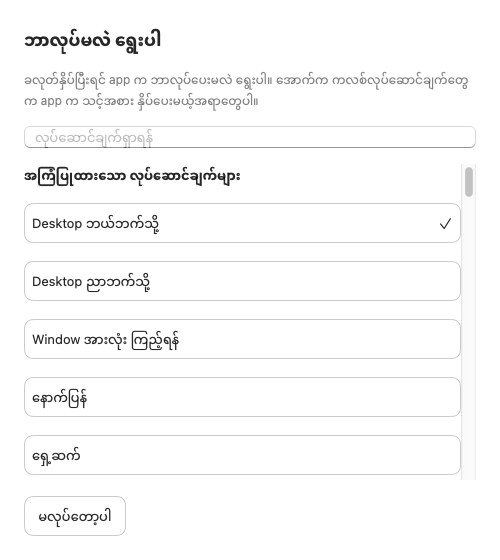
- တစ်ချက်နှိပ်၊ နှစ်ချက်နှိပ်၊ ဖိထား ထဲက ကိုယ်သုံးချင်တဲ့ နှိပ်ပုံကိုရွေးပါ။ ပြီးရင် ဘာလုပ်ပေးမလဲ ရွေးပါ။
- ပုံမှန်လုပ်ဆောင်ချက်တွေက ရွေးလိုက်တာနဲ့ သိမ်းပြီးသားပါ။ GlideMouse ကိုဖွင့်ထားပြီး ခလုတ်ဖမ်းတဲ့အကွက်အပြင်မှာ စမ်းနှိပ်ကြည့်ပါ။
ဥပမာ — အောက်ဘေးခလုတ်တစ်ချက်နှိပ်ရင် ဘယ်ဘက် Desktop ကိုပြောင်း၊ အပေါ်ဘေးခလုတ်တစ်ချက်နှိပ်ရင် ညာဘက် Desktop ကိုပြောင်း၊ အောက်ဘေးခလုတ်ဖိထားရင် window အားလုံးကြည့်နိုင်အောင် သတ်မှတ်နိုင်ပါတယ်။ ခလုတ် 4 နဲ့ 5 ရဲ့နေရာက mouse တစ်မျိုးနဲ့တစ်မျိုး ကွာနိုင်တာကြောင့် ကိုယ့်ခလုတ်ကို နှိပ်ပြပြီး ရွေးပါ။
ဘယ်ခလုတ် 1 နဲ့ ညာခလုတ် 2 မှာလည်း နှစ်ချက်နှိပ်နဲ့ ဖိထားကို သတ်မှတ်နိုင်ပါတယ်။ နှစ်ချက်နှိပ် သတ်မှတ်ထားရင် တစ်ချက်လား နှစ်ချက်လား ခွဲဖို့ ခဏစောင့်ရပါတယ်။